Bài đăng

Đang hiển thị bài đăng từ Tháng 10, 2020

Tắt mở website wordpress không cho hiển thị với công cụ tìm kiếm

Hình ảnh
  Tắt mở website ngăn chặn hay cho các công cụ tìm kiếm lập chỉ mục Bạn nên tắt tạm thời để hoàn thiện nội dung chỉnh chu trước khi xuất bản Khi ban đầu đang thiết lập nội dung cho website trong giai đoạn chưa hoàn chỉnh nếu ngay lập tức để công cụ tìm kiếm lập chỉ mục sẽ dẫn tới đôi khi nhưng thông tin chưa được biên tập chọn lọc kỹ sẽ được Google lưu trữ nội dung và hiển thị đến người dùng theo cái nó đã lưu trữ dẫn đến thông điệp không như ý mất đi tính chuyên nghiệp (sau một thời gian Google sẽ cập nhật lại - với dân làm chuyên họ có cách xử lý khác) vì vậy khi đang trong thời gian soạn thảo chúng ta nên tạm thời tích vào mục "ngăn chặn các công cụ tìm kiếm đánh chỉ mục với website này" sau đó tiến hành biên tập soạn thảo nội dung website. lưu ý chỉ áp dụng với lúc ban đầu khi các công cụ tìm kiếm chưa biết đến bạn ở thời điểm lúc ban đầu  Dưới đây là hình ảnh lúc đầu khi chúng ta cài đặt giao diện wordpress mới.  Hoạt động thu thập dữ liệu lập chỉ mục của các công cụ...

Vì sao Port trong Filezilla khi cài đặt wordpress lại để là 21?

Hình ảnh
  Tìm hiểu về Port trong Filezilla Port 21 là gì ? Port 21 là số hiệu cổng định danh thuộc nhóm cổng nổi tiếng đã được gán bởi tổ chức Internet Assigned Numbers Authority (IANA) cho FTP. Với mong muốn đưa 1 website ví dụ một website wordpress vào hoạt động bạn cần thực thiện việc đưa ứng dụng web từ máy tính của bạn (Client) lên 1 trung tâm dữ liệu mà mọi người có thể truy cập (Server) hay còn gọi là máy chủ bạn phải có cách truyền dữ liệu để máy chủ có thể hiểu và bạn có thể điều khiển được như mong muốn và một trong số đó chúng ta có FTP. FTP (viết tắt của File Transfer Protocol) là một trong những giao thức Internet trên tầng ứng dụng. Nó được sử dụng để lưu trữ, trao đổi file. Vì sao lại là port 21 mà không phải số hiệu khác? Port 21 số hiệu cổng mặc định bạn sử dụng khi dùng up tệp tin website từ máy tính của bạn lên máy chủ và bạn không nên tự ý thay đổi khi không hiểu rõ quy ước số hiệu cổng vì lúc tạo thành phần mềm điều kiển người ta đã quy ước từng loại cổng có chức ...

3 bước thực hiện để tạo ra một website có thể dùng được đơn giản

Hình ảnh
Chỉ với 3 bước thực hiện đơn giản này là bạn có ngay một website để sử dụng Bước 1: Gắn tên miền vào hosting Bước 2: Tải phần mềm xử lý web lên hosting Bước 3: Cài đặt cho phù hợp ý đồ hiển thị và trải nghiệm người dùng.  Blog Marketing Là Gì ? Đưa ra góc nhìn tổng thể toàn diện để bạn xác định xem mình đang ở đâu mình cần kiến thức nào để phát triển bước tiếp theo của mình.  Chi tiết hướng dẫn thao tác tạo website: Nhìn lại những thắc mắc khác nhau về giá trị 1 website Cách đơn giản hơn nữa tạo website cho người ít thời gian tìm hiểu Bạn nên thuê web hay lập trình web riêng hay phát triển web Dành cho những người theo đuổi chuyên sâu không chuyên bước đầu về website Tên miền và các vấn đề về tên miền Kinh nghiệm mua tên miền  Cách thực hiện gắn tên miền Hosting và VPS Kinh nghiệm mua hosting VPS Cách quản lý VPS Lựa chọn đơn vị lập trình web hay mua phần mềm đóng gói sẵn 1. Những thắc mắc về giá...

Giao diện admin level Directadmin

Hình ảnh
  Tìm hiểu chi tiết giao diện admin level Directadmin Do Directadmin không có tiếng việt vì vậy Marketing Là Gì ? sưu tầm tham khảo các bài viết về Directadmin và hệ thống lại giúp bạn tiện tham khảo.  Đây là ngữ nghĩa của các cụm từ trên giao diện Directadmin Nội dung: Giao diện điều hướng chính của Directadmin Server Management Admin Tools Extra Features Khu vực truy cập và thông tin tài nguyên   Nhóm số 1: Giao diện điều hướng chính của Directadmin  Bao gồm các chức năng cơ bản giúp truy nhập DirectAdmin (DA). Cho dù người dùng đứng ở bất kỳ vị trí nào cũng có thể nhập vào các nhóm chức năng này để chọn được mục mong muốn như: Home: Quay trở về trang chủ Webmail: Truy nhập vào webmail Password: Thay đổi mật khẩu của tài khoản đăng nhập hiện tại Help: Hỗ trợ người dùng DirectAdmin Files: Truy nhập file manager Logout: Được sử dụng để thoát khỏi hệ thống DA. Nhóm số 2: Server Management  Người dùng có thể thao tác với các ...

Tạo Reseller Packages Directadmin

Hình ảnh
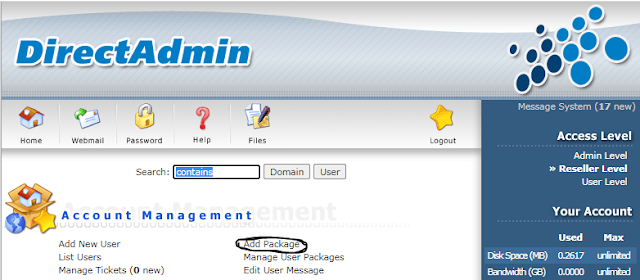
Hướng dẫn tạo Reseller Packages Directadmin Bước 1: Đăng Nhập Vào Admin Bạn đăng nhập vào DirectAdmin với tài khoản Admin lúc đầu bạn sẽ vào Admin Level bạn nhấn vào Reseller Level để chuyển qua Reseller Level sẽ thấy chỗ có Add Package Bước 2: Tạo Package Tiếp theo click vào liên kết Add Package (chỗ khoanh tròn ở trên) Tại đây các bạn chủ yếu sẽ cấu hình các thông số sau 1. Bandwidth (Băng thông)  Băng thông là tổng số băng thông của Reseller và các User được tạo ra bởi Reseller. Băng thông được đo bằng megabyte (MB), vì vậy 5000 megabyte (GB) tương đương với khoảng 5 gigabyte (GB) băng thông.  Khi Reseller sử dụng vượt quá băng thông cho sẽ bị suspend. Băng thông sẽ được reset lại và ngày đầu tiên của tháng tiếp theo.  Để thiết lập không giới hạn thông số này các bạn tích chọn Unlimited. 2. Disk Space (Dung lượng lưu trữ) Đây là tổng dung lượng lưu trữ của Reseller và các User được tạo ra bởi Reseller, tính bằng megabyte (MB).  Khi Reseller đạt đến giới hạn dung l...

Mẫu cam kết bảo mật thông tin và thỏa thuận không tiết lộ thông tin

Mẫu cam kết bảo mật và thỏa thuận không tiết lộ thông tin Cái sai của Digital Marketing hiện nay đầu tiên là cái sai vội vội vàng vàng lao vào làm việc thật nhanh sau đó thì lúc nào nào cũng bất an vậy làm sao để làm việc yên tâm hiệu quả? Để có thể phối hợp làm việc lâu dài hiệu quả và yên tâm bước đầu tiên dù là bạn bè hay người quen người lại các bên hãy cùng nhau ngồi xuống và ký một bản cam kết thỏa thuận bảo mật thông tin và không tiết lộ thông tin để từ đó có thể chia sẻ thông tin đầy đủ hơn và giúp cho các bên tham gia hiểu sâu sắc vấn đề hơn từ đó hiệu quả công việc sẽ cao hơn.  Dưới đây là biểu mẫu để bạn tham khảo áp dụng cho mình. 1. Mẫu cam kết bảo mật thông tin CỘNG HÒA XÃ HỘI CHỦ NGHĨA VIỆT NAM Độc lập – Tự do – Hạnh phúc ———- o0o ———- CAM KẾT BẢO MẬT THÔNG TIN Căn cứ vào Nội quy lao động của Công ty … Căn cứ vào Hợp đồng lao động/ HĐTV số … ký ngày …  giữa Công ty … với ông(bà) … Căn cứ trách nhiệm công việc của Nhân viên liên quan đến hoạt động của Công ty. Tê...

DirectAdmin là gì ? Cách sử dụng và ưu nhược điểm

Hình ảnh
DirectAdmin là gì? DirectAdmin là trình quản lý file được thiết kế dưới dạng một bảng điều khiển (Control Panel) đơn giản dành cho người quản trị web hosting với giao diện trực quan dễ sử dụng được gọi tắt là DA. Nội dung Ưu nhược điểm Tính năng phục vụ quản lý Tính năng cho đại lý Tính năng cho người dùng Cấu hình tối thiểu để sử dụng Các cấp độ trong DirectAdmin Cách quản lý Database trong DirectAdmin? Hướng dẫn sử dụng DirectAdmin cơ bản Hướng dẫn cài đặt WordPress với DirectAdmin 1. Ưu điểm dịch vụ: Ưu điểm Dễ sử dụng DirectAdmin cung cấp một giao diện người dùng rất đơn giản mà đầy đủ tính năng cần thiết. Một thiết kế mạnh mẽ với 3 cấp độ (Administrator, Reseller, và user) cho phép dễ dàng chuyển đổi giữa các loại tài khoản Admin, reseller, user chỉ với 1 lần đăng nhập duy nhất. Tốc độ Nhanh tiêu tốn ít tài nguyên server DirectAdmin là một bảng điều khiển cực kỳ hiệu quả sử dụng rất ít tài nguyên hệ thống. Điều này làm cho DirectAdmin phù hợp với các hệ thống k...

Cách chỉnh tốc độ video nhanh chậm cảnh slow motion mượt mà trong Premiere

Hình ảnh
Cách hiệu chỉnh tốc độ nhanh chậm mượt mà trong Premiere Thông thường để hiệu chỉnh tốc độ trong video chúng ta thường dùng cách cắt các đoan video sau đó tăng nhanh hay chậm đi bừng Speed/Doration tuy nhiên điều này khiến cho việc chuyển tốc độ bị gắt không mượt mà vậy chúng ta có cách khác để làm cho video chuyển tốc smooth hơn. Chuyển tốc slow motion mượt hơn bằng Speed trong Time Remapping của Show Clip Keyframes Cách thực hiện:  Bước 1 Bạn để chuột vào video rồi click chuột phải Bạn vào show clip keyframes > Time Remapping > Speed (như hình) Bước 2 Bạn bám ctrl + nhấp chuột trái vào vị trí bạn bắt đầu làm chậm bạn nhấp 2 lần lấy điểm đầu và điểm cuối. Bạn giữ chuột trái ở giữa 2 điểm đầu cuối đẩy lên trên là làm cho nó nhanh hơn và đẩy xuống dưới là làm cho nó chậm đi thông thường nên để tăng giảm 30 - 40 % tùy trường hợp có thể cao hơn hay thấp hơn. Khi đẩy bạn sẽ có đường chuyển (giữa 2 điểm của đường chuyển chéo như hình bạn sẽ bấm Ctrl chuột trái để hiển thị công cụ ...

Pitch shifter Cách biến đối giọng nói nhòe đi hay cao lên trong Premiere

Hình ảnh
Cách chỉnh âm trầm âm trong bóp méo âm với Premiere Pro bằng Effects  Pitch shifter  Các bước thực hiện tìm hiệu ứng Pitch shifter và hiệu chỉnh: Bạn vào effects và trên ô tìm kiếm gõ Pitch shifter Kéo hiệu ứng Pitch shifter thả vào các vùng âm thanh cần chỉnh sửa. Bạn sẽ nhìn sang trái ở effects controls bạn sẽ thấy Pitch shifter và bạn nhấn vào edit để hiệu chỉnh Chi tiết các thành phần hiệu chỉnh của Pitch shifter Các phần Presets sẽ có một vài mẫu preset có sẵn để bạn chọn thử xem có hợp không Semi-tones: Là phần cao, phần thấp hay còn gọi là chiều sâu của giọng Cents: là phần chỉnh cho âm trong hơn hay trầm hơn  Xem thêm về hiệu chỉnh âm trong Premiere Chỉnh âm thanh to nhỏ dần trong video