Bài đăng

Hiển thị các bài đăng có nhãn Photoshop

Chỉnh sáng tối ảnh với photoshop
Hình ảnh
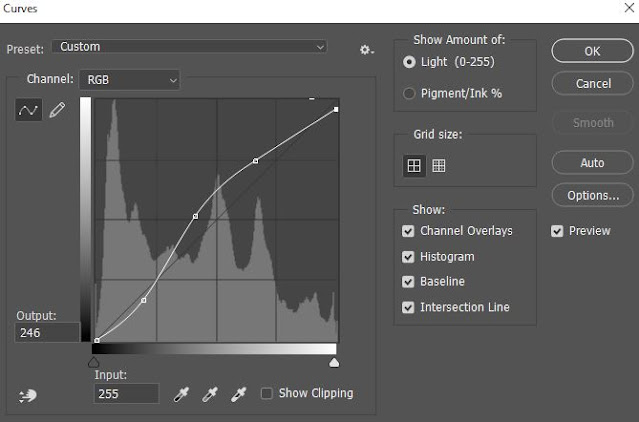
 Chỉnh sửa sáng tối ảnh  2 Công cụ chính để chỉnh sáng tối ảnh Công cụ Levels  Công cụ cuver Tìm 2 công cụ này tại Image và tìm đến Adjustments sẽ thấy level (ctrl + l) và cuver. (ctrl + m)  Cuver giúp chỉnh sửa ánh sáng tổng thể Ứng dụng khi ảnh có các chi tiết rõ dùng cuver (ctrl + m) để điều chỉnh ánh sáng tổng thể Với RGB bạn chỉnh phía trên là can thiệp vùng sáng phía dưới là can thiệp vùng tối và thể thay đổi tổng thể hoặc điều chỉn từng kênh mầu R G B Nếu thay đổi vùng tối sáng cụ thể dùng level (ctrl + l) Lưu ý dùng adjusments layer để chỉnh sáng mà không can thiệp trực tiếp vào ảnh cấu trúc ảnh gốc tiện thay đổi tùy chỉnh lại. Lúc này có thể ứng dụng vùng chọn đổ mầu sáng tối cho một phần ảnh khi layer mask  adjustments chỉ can thiệp độ sáng tối vùng chọn tách riêng  VD: Có một chủ thể chụp ngược nắng lúc này cần làm chủ thể sáng lên và giữ nguyên vùng trời Bước 1: Tạo adjusment layer cuver hay level (biểu tượng hình tròn đen trắng chéo nghiêng phí...
Hòa trộn mầu trong photoshop

Hình ảnh
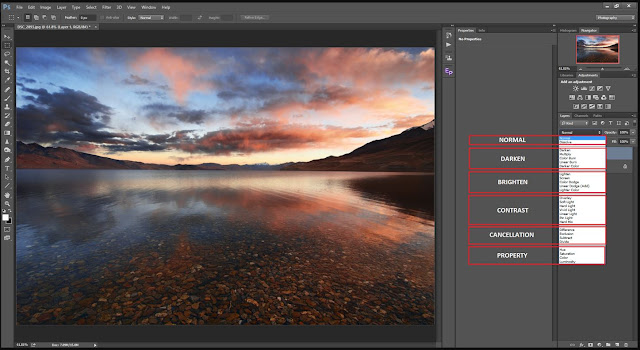
  Hòa trộn mầu trong photoshop Hòa trộn layer là lập ra một layer mới và hòa trộn lớp trên và lớp dưới cho nhau. Cấp độ hòa trộn thường Normal Cấp độ hòa trộn làm tối ảnh darkken tức mầu sáng sẽ bị triệt tiêu Cấp độ hòa trộn màu làm sáng ảnh Brighten mầu tối sẽ bị triệt tiêu Cấp độ hòa trộn màu tương phản contrast tức lọc ghi mầu ghi bị triệt tiêu Cấp độ hòa trộn màu làm đảo nghịch mầu cancellation vd xanh sẽ bị đổi thành vàng Cấp độ hòa trộn màu làm thay đổi mầu nhưng giữ nguyên được khối của đối tượng property Muốn biết tìm mầu đối nghịch thì bấm ctrl + I Muốn biết 2 mầu pha với nhau ra mầu gì thì nhìn trên dải mầu Cảm giác về ánh sáng Cái gì thiên về mầu sáng có cảm giác bay lên Cái gì thiên về mầu tối có cảm giác rơi xuống vậy nên vd hình mầu xanh ở trên có cảm giác nặng hơn. (luật trên dưới) Sáng nằm ở phía trước đậm ở phía sau (luật xa gần) Ứng dụng thiết kế phải có đậm trung gian và sáng và nơi sáng nhất là nơi đặt sản phẩm ở đó Một vài ý tưởng ứng dụng Tăng độ tương phản sá...

Layer Mask trong Photoshop

Hình ảnh
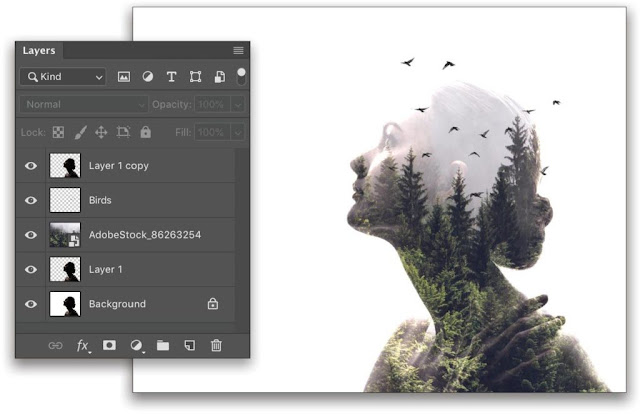
  Layer Mask trong Photoshop Layer mask là gì? Layer mask là một tính năng giúp lồng ghép 2 hình ảnh dễ dàng. Nó giúp ta tạo một lớp mặt nạ che chắn hoặc hiển thị một phần hình ảnh của layer hiện hành và những layers phía dưới. 2 cách tạo vùng chọn: Tạo layer mask khi chưa có vùng chọn Cách 1 dùng công cụ brust để tạo vùng chọn Mầu đen là che đi Mầu trắng là hiển thị ra lại Đổi chọn đen trắng nhấn chữ x Để đưa về nguyên dạng dùng phím tắt ctrl + del (tức là bôi toàn bộ mầu trắng) Cách 2: Tạo vùng chọn  Lưu ý ở layer mask dùng quick selection tool chọn sẽ hay bị lấn ra sung quanh Cách xử lý:  Chuyển qua chọn vào tumblrnail của ảnh sau dó dùng quick selection tool chọn vùng cần chọn sau đó tô vào (chọn lại tumblrnail layer mask)  Nếu nhấn Alt + del sẽ đổ mầu vào vùng chọn Nếu lúc này sau khi đổ mầu mà phần cần giữ lại ngược với phần che đi có thể dùng ctrl + i để nghịch đảo mầu mặt nạ layer mask (lúc này đã thoát vùng chọn) Nếu lấy lại một phần bên trong bị lỗ thì tạo ...

Smart Object trong Photoshop

Hình ảnh
  Smart Object trong Photoshop Tính năng của Smart Object Khi không phải là Smart Object khi scale thoát ra dùng transform sẽ bị thay đổi cấu trúc điểm ảnh làm bể hình. Với layer Smart Object không thể tạo một vùng chọn xóa cắt ... Tuy nhiên chúng ta có thể bấm Ctrl + T để chọn warp hay distort Tính năng bóp tùy biến hình dạng và thay thế ảnh khác giữ kiểu tùy biến đã thực hiện Giả sử nếu bạn có một hình bóp méo theo ý mình bạn muốn thay hình khác nếu là hình thông thường bạn sẽ phải thực hiện lại thao tác bóp méo và xác xuất thao tác giống rất khó. Với smart object bạn chỉ cần nhấp đúp vào biểu tượng hình và thêm một layer hình khác lên trên rồi lưu lại là song. Nhân bản Smart Object và thay đổi 1 hình các hình khác sẽ thay đổi tương tự (sự tùy biến hình dạng vẫn là riêng rẽ) Nếu muốn copy thành Smart Object mới không chịu sự thay đổi chung thì lựa chọn new smat object via copy Ứng dụng Smart Object thiết kế mockup Ứng dụng với hình khối liền một mảng duy nhất Khi chúng ta tạo khu...

Clipping Mask trong Photoshop phím tắt và cách chèn ảnh

Hình ảnh
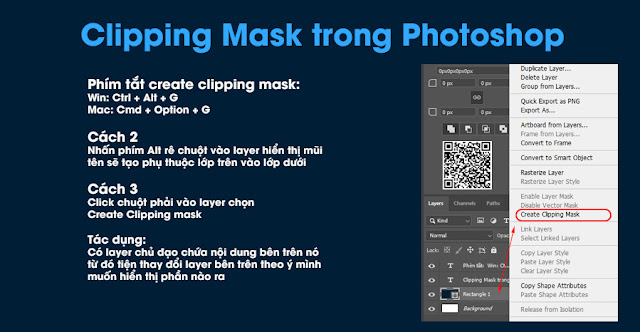
Clipping Mask trong Photoshop phím tắt và cách chèn ảnh Clipping Mask trong Photoshop là gì? Phím tắt Create Clipping Mask trong Photoshop Những lưu ý và các phím tắt thường dùng khi đi kèm Clipping Mask trong Photoshop là gì? Clipping mask là bạn tạo một lớp (layer) chủ đạo chứa nội dung của lớp bên trên nó Tại sao bạn cần đến clipping mask? Cách đơn giản để có một hình phía trên đè lên hình phía dưới là bạn cắt phần ưng ý ra xóa phần không muốn đi vậy là có một hình ở lớp trên đè lên lớp dưới. Điều này bất tiện khi bạn cần tính toán lại phần hiển thị lệch qua đâu một chút bạn sẽ phải cắt lại làm tốn thời gian. Phím tắt Create Clipping Mask trong Photoshop Phím tắt create clipping mask:  Win: Ctrl + Alt + G  Mac: Cmd + Option + G Lưu ý chúng ta đang ở layer muốn nó phụ thuộc vào layer phía dưới chúng ta dùng tổ hợp phím này diễn tả một cách đơn giản hơn là đưa layer phía trên được chọn vào trong miệng giếng: Nếu là text khi Create clipping mask thì chữ sẽ được hiển thị với vớ...

Điểm mạnh điểm yếu các công cụ Adobe

Hình ảnh
  Dùng các công cụ Adobe như thế nào Nếu bạn tiếp cận marketing từ hướng chuyên viên hay chuyên gia một phần kiến thức chuyên sâu bạn sẽ không cần các kiến thức tổng hợp về thiết kế nhưng nếu bạn tiếp cận một cách toàn diện bạn cần dành rất nhiều thời gian để học và thực hành các công cụ thị thiết kế vì vậy Marketing là gì? tổng hợp các đánh giá giúp bạn tiết kiệm thời gian trong kế hoạch hoạch học tập các công cụ thế kế trước khi bắt đầu ở đây. Illustrator Photoshop Indesign After Effect Illustrator Nếu cần in ấn bạn dùng Illustrator mầu đẹp nhất là illustrator chủ yếu dùng CMYK Chữ thiết kế trên Illustrator sẽ tồn tại dưới dạng smartobject khi kéo thả sang Photoshop không bị vỡ hình Khi thiết kế chúng ta thiết kế khổ ban đầu chuẩn đến lúc tổ chức in có thể làm lớn khung lên để bù xén bằng cách chọn vào Object sau đó chọn và path đi đến Offset Path để bù xén Xem bài học Illustrator từ căn bản Photoshop Dùng photoshop dùng chủ yếu RGB và tính năng hòa trộn trên RGB rất tốt còn CM...